
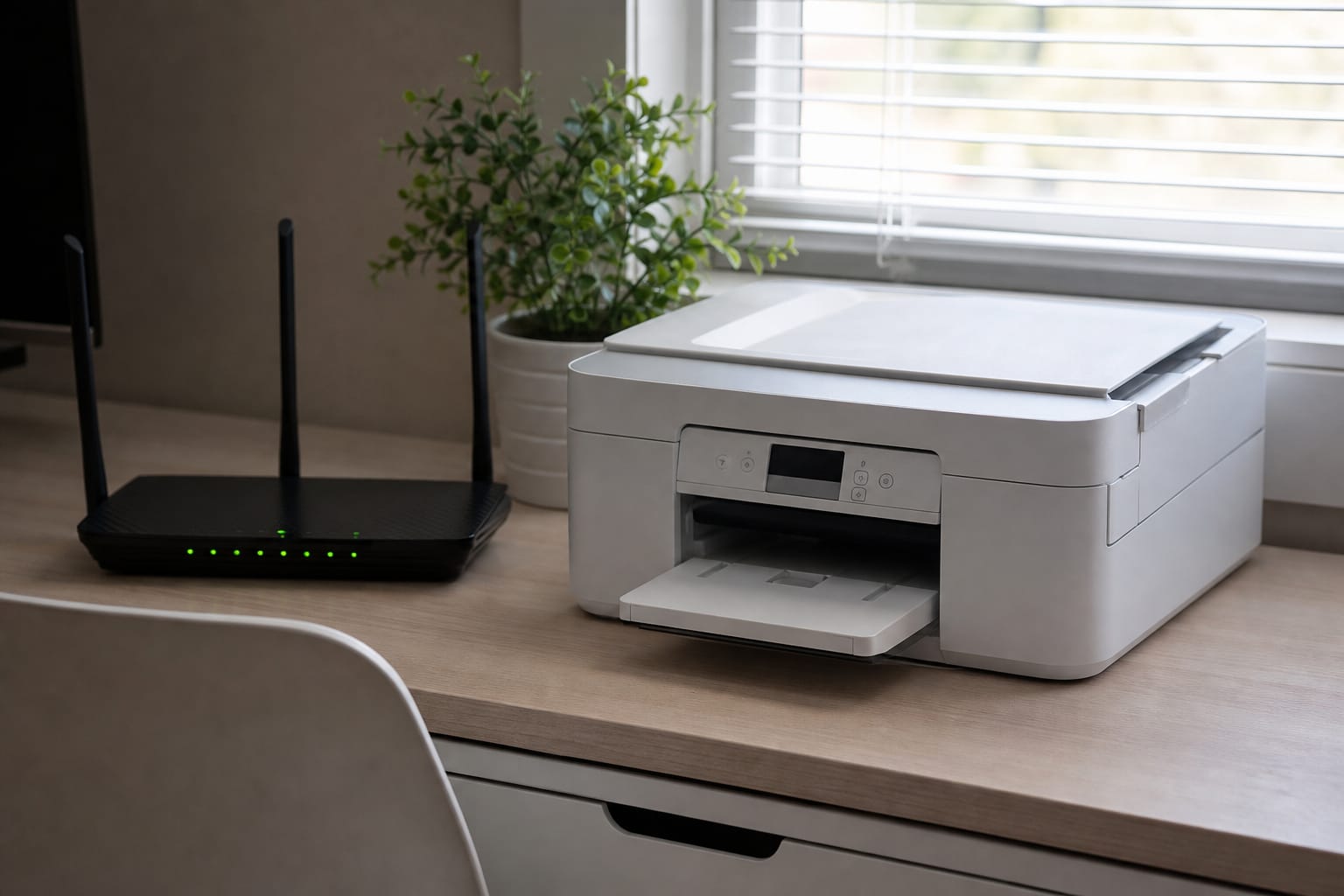
Pendant des semaines, mon imprimante affichait « hors ligne » une fois sur deux, pile au moment où j’avais besoin d’imprimer un document urgent. Mon rituel était toujours le même : redémarrer la box, éteindre-rallumer l’imprimante, relancer l’ordinateur, et ça repartait, pour quelques heures seulement. J’ai fini par appeler un ami plus tech que moi, persuadé que l’imprimante était en fin de vie. Il m’a posé une seule question : « Elle a une adresse IP fixe ou pas ? » Non, bien sûr que non. Et c’est exactement là qu’était le problème, depuis le début.
Pourquoi une imprimante Wi-Fi se déconnecte en boucle
Une imprimante qui passe « hors ligne » régulièrement n’a presque jamais de panne matérielle : c’est en général la configuration réseau qui la perd de vue. Les causes les plus fréquentes, par ordre de probabilité :
- L’adresse IP de l’imprimante change régulièrement. Par défaut, la box attribue les adresses IP dynamiquement (DHCP) : à chaque redémarrage du réseau ou après une longue période, l’imprimante peut recevoir une IP différente. L’ordinateur, lui, continue de chercher l’ancienne adresse et ne la trouve plus, d’où le fameux « hors ligne » alors que l’imprimante est allumée et bien connectée.
- Le mode d’économie d’énergie de l’imprimante coupe le Wi-Fi. Beaucoup de modèles désactivent leur module Wi-Fi après quelques minutes d’inactivité pour économiser de l’énergie, et mettent plusieurs secondes à se reconnecter, un délai que l’ordinateur interprète parfois comme une déconnexion définitive.
- La bande 2,4 GHz est saturée d’interférences. La grande majorité des imprimantes Wi-Fi grand public ne supportent que la bande 2,4 GHz (contrairement aux ordinateurs et smartphones récents, souvent en 5 GHz). Cette bande est partagée avec le Bluetooth, les fours à micro-ondes, les box des voisins et de nombreux objets connectés : plus il y a de réseaux alentour, plus les micro-coupures sont fréquentes.
- La box ou le routeur change de canal Wi-Fi automatiquement. Certaines box réajustent le canal utilisé pour éviter les interférences (fonction souvent appelée DFS ou sélection automatique de canal) : ce changement provoque une brève coupure, le temps que tous les appareils se resynchronisent, l’imprimante étant souvent la plus lente à le faire.
- Le firmware de l’imprimante n’a pas été mis à jour depuis longtemps. Les correctifs Wi-Fi (stabilité de connexion, gestion de la veille) font partie des mises à jour les plus courantes chez les fabricants, et une imprimante achetée depuis plus d’un an tourne parfois encore sur son firmware d’origine.
- L’imprimante est trop loin du routeur ou séparée par des obstacles épais (mur porteur, meuble métallique, miroir) : le signal reste suffisant pour afficher une connexion, mais trop faible pour tenir une communication stable dans la durée.
Dans mon cas, l’imprimante recevait effectivement une IP différente à chaque redémarrage de la box, ce qui expliquait pourquoi tout redémarrer « réglait » temporairement le problème, l’ordinateur retrouvait par hasard la bonne adresse, jusqu’au redémarrage suivant.
Comment savoir laquelle de ces causes te concerne
- Vérifie si l’IP a changé : imprime la page de configuration réseau depuis le menu de l’imprimante (souvent Menu > Réseau > Imprimer rapport), note l’adresse IP, puis compare-la quelques jours plus tard. Si elle diffère, le DHCP est en cause.
- Observe le délai avant la panne : une déconnexion systématique après plusieurs minutes d’inactivité pointe vers le mode veille ; une déconnexion aléatoire à toute heure évoque plutôt les interférences ou un changement de canal.
- Regarde le nombre de réseaux Wi-Fi visibles autour de toi (dans les réglages Wi-Fi de ton téléphone) : au-delà d’une dizaine de réseaux en 2,4 GHz dans l’immeuble, la saturation de la bande devient très probable.
Tableau récap : symptôme, cause probable, solution
| Ce que tu observes | Cause probable | Solution |
|---|---|---|
| L’imprimante réapparaît après un redémarrage de la box, puis disparaît à nouveau plus tard | Adresse IP dynamique qui change | Attribuer une IP fixe (réservation DHCP) à l’imprimante dans l’interface de la box |
| Déconnexion systématique après une période d’inactivité | Mode d’économie d’énergie trop agressif | Désactiver ou allonger le délai de veille Wi-Fi dans les réglages de l’imprimante |
| Coupures aléatoires, plus fréquentes en soirée ou en semaine | Interférences sur la bande 2,4 GHz | Changer manuellement de canal Wi-Fi (1, 6 ou 11), éloigner l’imprimante des autres appareils électroniques |
| Coupures brèves et synchronisées avec d’autres appareils du foyer | Changement automatique de canal par la box | Désactiver la sélection automatique de canal si la box le permet, ou fixer un canal manuellement |
| Imprimante restée à jour côté firmware mais toujours instable, signal faible affiché | Distance ou obstacles au signal | Rapprocher l’imprimante du routeur ou installer un répéteur Wi-Fi dédié |
La méthode pour stabiliser une imprimante Wi-Fi, dans l’ordre
- Attribue une adresse IP fixe à l’imprimante. Dans l’interface d’administration de la box (généralement accessible via son adresse IP, souvent indiquée en dessous), repère la section réservation DHCP ou baux DHCP, et associe l’adresse MAC de l’imprimante (visible dans son rapport réseau) à une IP fixe. C’est le réglage qui a réglé mon cas, et c’est de loin la cause la plus fréquente.
- Désactive ou allonge le mode veille Wi-Fi de l’imprimante, dans son menu réseau ou son logiciel de gestion sur ordinateur, au prix d’une consommation électrique légèrement plus élevée, largement compensée par la tranquillité retrouvée.
- Passe le canal Wi-Fi en manuel (1, 6 ou 11 en 2,4 GHz, les seuls qui ne se chevauchent pas), plutôt que de laisser la box choisir automatiquement, si les coupures sont liées à des interférences ou à des changements de canal.
- Mets à jour le firmware de l’imprimante, via son application dédiée ou son interface web embarquée (accessible depuis un navigateur en tapant son adresse IP).
- Rapproche l’imprimante du routeur ou installe un répéteur Wi-Fi si le signal reste faible malgré tout, j’avais détaillé la marche à suivre pour installer et optimiser un répéteur Wi-Fi, et plus largement comment assurer une connexion sans faille grâce à un répéteur bien installé.
Ce qu’il ne faut pas faire
- Redémarrer systématiquement la box à chaque déconnexion : ça masque temporairement le symptôme (souvent en forçant une nouvelle IP) sans jamais traiter la cause, qui revient dans les heures ou les jours suivants.
- Passer l’imprimante en 5 GHz si le routeur le propose : la plupart des imprimantes grand public ne supportent tout simplement pas cette bande, et forcer la connexion dessus la coupe purement et simplement du réseau.
- Multiplier les branchements USB « en dépannage » sans régler le Wi-Fi : ça fonctionne, mais ça n’a rien réglé pour les autres appareils de la maison qui veulent imprimer sans câble.
Quand envisager un remplacement
Si après avoir fixé l’IP, ajusté la veille et changé de canal l’imprimante continue de se déconnecter plusieurs fois par semaine, le module Wi-Fi interne est peut-être défaillant, un cas plus fréquent sur les modèles de plus de 5-6 ans. Avant de racheter une imprimante neuve (souvent 80 à 200 € pour un modèle correct), une alternative economique consiste à la brancher en Ethernet sur la box ou un boîtier CPL si un câble est envisageable jusqu’à son emplacement : le réseau filaire élimine d’un coup toutes les causes liées au Wi-Fi.
Ce que je retiens
Une imprimante Wi-Fi qui se déconnecte sans arrêt n’est presque jamais un problème d’imprimante à proprement parler : dans la grande majorité des cas, c’est une adresse IP qui bouge, une veille trop agressive ou des interférences qui l’empêchent de rester visible sur le réseau. La mienne n’a plus jamais disparu depuis que je lui ai fixé une IP et allongé son délai de veille, deux réglages qui prennent cinq minutes une fois qu’on sait où chercher. Avant de la remplacer ou de tout redémarrer en boucle, prends le temps de vérifier ces points dans l’ordre : ça évite souvent un achat inutile pour un problème purement réseau.
FAQ express
Comment trouver l’adresse MAC de mon imprimante pour la réservation DHCP ? Elle figure sur la page de configuration réseau imprimable depuis le menu de l’imprimante (souvent Menu > Réseau > Imprimer rapport), ou dans les réglages Wi-Fi affichés directement sur son écran tactile si elle en a un.
Le problème peut-il venir de l’ordinateur plutôt que de l’imprimante ? Oui, plus rarement : un pilote d’imprimante obsolète ou une file d’attente d’impression bloquée peut aussi provoquer un statut « hors ligne » alors que le réseau fonctionne. Si le problème touche un seul ordinateur et pas les autres appareils du foyer (téléphone, tablette), c’est probablement de ce côté qu’il faut chercher.
Faut-il désactiver le Wi-Fi 5 GHz pour que l’imprimante se connecte mieux ? Pas besoin de le désactiver entièrement : il suffit de vérifier que la box diffuse bien un réseau 2,4 GHz séparé (ou un réseau combiné qui bascule automatiquement les appareils compatibles uniquement en 2,4 GHz vers cette bande), et de connecter l’imprimante spécifiquement sur ce réseau-là.